


ശാലോം ധ്വനി ഒരു ക്രൈസ്തവ വാർത്താ പത്രമാണ്. ഈ വഴികാട്ടി ശാലോം ധ്വനി ലേഖന എഡിറ്ററിന്റെ പൂർണ്ണമായ, ഘട്ടം ഘട്ടമായുള്ള വിവരണമാണ്. ഒരു വാർത്താ പോസ്റ്റ് തുടക്കം മുതൽ അവസാനം വരെ എഴുതാനും സമർപ്പിക്കാനും ഇത് ഉപയോഗിക്കുക. എല്ലാം shalomdhwani.com/editor എന്ന ഒറ്റ സ്ക്രീനിലാണ് നടക്കുന്നത്.
തുടങ്ങുന്നതിന് മുമ്പ്
എഡിറ്റർ ഉപയോഗിക്കാൻ നിങ്ങൾ ലോഗിൻ ചെയ്തിരിക്കണം. സൈൻ ഇൻ ചെയ്തിട്ടില്ലെങ്കിൽ ഫോം ദൃശ്യമാകില്ല — ആദ്യം shalomdhwani.com/login എന്ന വിലാസത്തിൽ ലോഗിൻ ചെയ്യുക, തുടർന്ന് /editor തുറക്കുക. സൈൻ ഇൻ ചെയ്തുകഴിഞ്ഞാൽ, താഴെ കാണിച്ചിരിക്കുന്ന “Create New Post” സ്ക്രീൻ നിങ്ങൾക്ക് കാണാം.
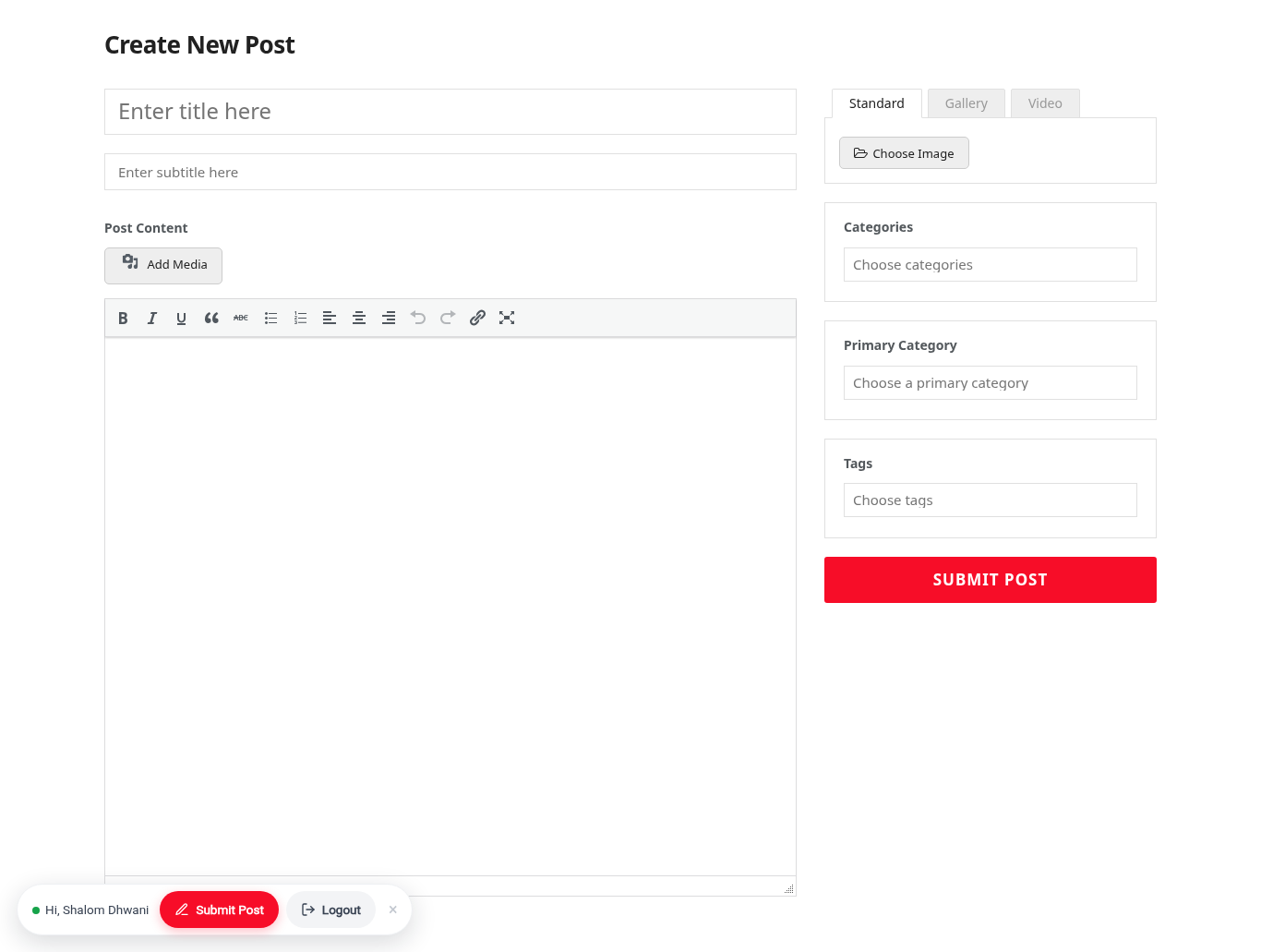
ഘട്ടം 1 — തലക്കെട്ടും ഉപതലക്കെട്ടും ചേർക്കുക
- “Enter title here” ബോക്സിൽ നിങ്ങളുടെ ലേഖനത്തിന്റെ തലക്കെട്ട് ടൈപ്പ് ചെയ്യുക. വ്യക്തവും കൃത്യവുമായി സൂക്ഷിക്കുക.
- “Enter subtitle here” ബോക്സിൽ ഒരു ചെറിയ സഹായക വരി ചേർക്കുക (നിർബന്ധമല്ല, എന്നാൽ ശുപാർശ ചെയ്യുന്നു).
ഘട്ടം 2 — പെർമലിങ്ക് (URL) സജ്ജമാക്കുക *
പെർമലിങ്ക് (URL) എന്നത് നിങ്ങളുടെ ലേഖനത്തിന്റെ വെബ് വിലാസമാണ് — shalomdhwani.com/ എന്നതിന് ശേഷമുള്ള ഭാഗം. ഈ ഫീൽഡ് നിർബന്ധമാണ്.
- Permalink (URL) ബോക്സിൽ ലിങ്കിന്റെ അവസാന ഭാഗത്തിന് ഒരു ചെറിയ, വ്യക്തമായ പേര് ടൈപ്പ് ചെയ്യുക — ഉദാ. news, kerala-news അല്ലെങ്കിൽ obituary.
- ടൈപ്പ് ചെയ്യുമ്പോൾ പൂർണ്ണ വിലാസത്തിന്റെ പ്രിവ്യൂ (ഉദാ. shalomdhwani.com/kerala-news) അത് ലഭ്യമാണോ എന്നതും കാണിക്കും.
- ആ വിലാസം ഇതിനകം ഉപയോഗത്തിലുണ്ടെങ്കിൽ, അത് അടുത്ത സ്വതന്ത്ര നമ്പർ സ്വയമേവ എടുക്കും — ഉദാ. kerala-news1, kerala-news2 — അങ്ങനെ ലിങ്ക് എപ്പോഴും അദ്വിതീയമായിരിക്കും.
നുറുങ്ങ്: ചെറുതും ചെറിയക്ഷരത്തിലും, വാക്കുകൾക്കിടയിൽ ഹൈഫനോടെ സൂക്ഷിക്കുക. മലയാളവും ഉപയോഗിക്കാം.
ഘട്ടം 3 — ഉള്ളടക്കം എഴുതുക
- നിങ്ങളുടെ ലേഖനം Post Content എഡിറ്ററിൽ ടൈപ്പ് ചെയ്യുകയോ ഒട്ടിക്കുകയോ ചെയ്യുക.
- ടെക്സ്റ്റ് ഫോർമാറ്റ് ചെയ്യാൻ ടൂൾബാർ ഉപയോഗിക്കുക — ബോൾഡ്, ഇറ്റാലിക്, ലിസ്റ്റുകൾ, അലൈൻമെന്റ്, ഉദ്ധരണികൾ, ലിങ്കുകൾ.
- ലേഖനത്തിന്റെ ഉള്ളിൽ ഒരു ചിത്രം ചേർക്കാൻ, Add Media ക്ലിക്ക് ചെയ്യുക, തുടർന്ന് ഒരു ചിത്രം അപ്ലോഡ് ചെയ്യുകയോ തിരഞ്ഞെടുക്കുകയോ ചെയ്ത് ചേർക്കുക.
ഘട്ടം 4 — പോസ്റ്റ് ഫോർമാറ്റും ഫീച്ചർ ചിത്രവും തിരഞ്ഞെടുക്കുക
വലതുവശത്തെ കോളത്തിന്റെ മുകളിൽ, നിങ്ങളുടെ വാർത്തയ്ക്ക് അനുയോജ്യമായ ഫോർമാറ്റ് തിരഞ്ഞെടുക്കുക:
- Standard — ഒറ്റ ഫീച്ചർ ചിത്രം. ലേഖനത്തിന്റെ പ്രധാന ഫോട്ടോ അപ്ലോഡ് ചെയ്യാൻ Choose Image ക്ലിക്ക് ചെയ്യുക.
- Gallery — ഒന്നിലധികം ചിത്രങ്ങൾ. ഒരു ഇമേജ് ഗാലറിക്കായി 8 ഫോട്ടോകൾ വരെ അപ്ലോഡ് ചെയ്യുക.
- Video — ഒരു വീഡിയോ ഫീച്ചർ ചെയ്യാൻ വീഡിയോ URL അല്ലെങ്കിൽ എംബെഡ് കോഡ് ഒട്ടിക്കുക.
നുറുങ്ങ്: ഹോംപേജിലും ലേഖന ലിസ്റ്റിലും വായനക്കാർ കാണുന്നത് ഫീച്ചർ ചിത്രമാണ്, അതിനാൽ വ്യക്തവും ശക്തവുമായ ഫോട്ടോ തിരഞ്ഞെടുക്കുക (പരമാവധി 2 MB).
ഘട്ടം 5 — വിഭാഗങ്ങളും ടാഗുകളും സജ്ജമാക്കുക
- Categories — “Choose categories” ബോക്സിൽ ക്ലിക്ക് ചെയ്ത് വിഭാഗത്തിന്റെ പേര് ടൈപ്പ് ചെയ്യാൻ തുടങ്ങുക. അനുയോജ്യമായ വിഭാഗങ്ങൾ ഡ്രോപ്പ്-ഡൗണിൽ കാണിക്കും — വേണ്ടത് ക്ലിക്ക് ചെയ്യുക. ഒന്നിലധികം ചേർക്കാം. ഉദാഹരണത്തിന്:
- വാർത്ത എഴുതുകയാണോ? “news” എന്ന് ടൈപ്പ് ചെയ്ത് അനുയോജ്യമായത് തിരഞ്ഞെടുക്കുക — ഉദാ. Kerala News, India News, World News, Karnataka News, Gulf News അല്ലെങ്കിൽ US/Europe.
- ലേഖനം എഴുതുകയാണോ? “article” എന്ന് ടൈപ്പ് ചെയ്ത് Articles (അല്ലെങ്കിൽ Malayalam Article / English Articles) തിരഞ്ഞെടുക്കുക.
- ചെറുകഥ എഴുതുകയാണോ? “short” എന്ന് ടൈപ്പ് ചെയ്ത് Short Story തിരഞ്ഞെടുക്കുക.
- മറ്റു തരങ്ങൾ — Poems, Thoughts, Editorial, Obituary, Testimony തുടങ്ങിയവ: പേര് ടൈപ്പ് ചെയ്ത് തിരഞ്ഞെടുക്കുക.
- Tags — വായനക്കാർക്ക് വാർത്ത കണ്ടെത്താൻ സഹായിക്കുന്ന കുറച്ച് കീവേഡുകൾ (വ്യക്തികൾ, സ്ഥലങ്ങൾ, വിഷയങ്ങൾ) ചേർക്കുക.
ഘട്ടം 6 — നിങ്ങളുടെ പോസ്റ്റ് സമർപ്പിക്കുക
എല്ലാം ശരിയാണെന്ന് കണ്ടാൽ, ചുവന്ന Submit Post ബട്ടൺ ക്ലിക്ക് ചെയ്യുക. നിങ്ങളുടെ ലേഖനം പരിശോധനയ്ക്കായി അയയ്ക്കും. ഒരു എഡിറ്റർ അംഗീകരിച്ചുകഴിഞ്ഞാൽ അത് സൈറ്റിൽ പ്രസിദ്ധീകരിക്കും. എന്തെങ്കിലും മാറ്റം വേണമെങ്കിൽ, എഡിറ്റർ കുറിപ്പുകളോടെ അത് തിരികെ അയച്ചേക്കാം.
പെട്ടെന്നുള്ള ചെക്ക്ലിസ്റ്റ്
- തലക്കെട്ടും (ഉപതലക്കെട്ടും) ചേർത്തു
- ലേഖനം എഴുതി പരിശോധിച്ചു
- ഫീച്ചർ ചിത്രം (അല്ലെങ്കിൽ ഗാലറി / വീഡിയോ) തിരഞ്ഞെടുത്തു
- പെർമലിങ്ക് (URL) സജ്ജമാക്കി
- വിഭാഗവും ടാഗുകളും സജ്ജമാക്കി
- Submit Post ക്ലിക്ക് ചെയ്തു
കൂടുതൽ വായിക്കാൻ: ഒരു നല്ല വാർത്ത എങ്ങനെ എഴുതാം എന്നറിയാൻ വാർത്ത എഴുതുമ്പോൾ ശ്രദ്ധിക്കേണ്ട കാര്യങ്ങൾ — ശൈലീ വഴികാട്ടി കാണുക.